La bacheca delle conversazioni
È la pagina che aprirai ogni giorno. Qui arrivano tutte le chat, da qualunque canale: sito, WhatsApp, email, social, telefono. Non c'è una casella per canale — c'è una sola bacheca.
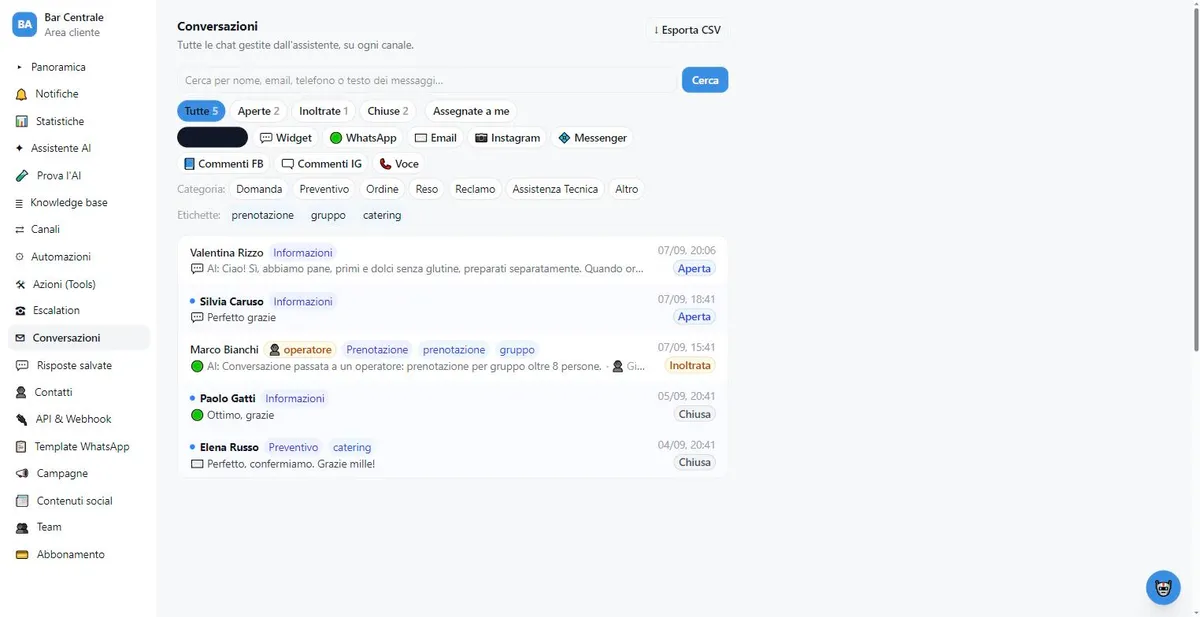
Leggere l'elenco
Ogni riga mostra il nome del cliente, l'ultima cosa che è stata detta e un'icona che dice da dove scrive. A destra c'è lo stato, che è la cosa da guardare per prima:
- Aperta — l'assistente sta gestendo la conversazione, tu non devi fare niente.
- Inoltrata — l'assistente si è fermato e ha chiamato una persona. Sono queste che vanno guardate subito: c'è un cliente che aspetta.
- Chiusa — la questione è finita.
Il pallino colorato a sinistra del nome segnala i messaggi non ancora letti.
Trovare quello che cerchi
La ricerca in alto cerca dentro nome, telefono, email e nel testo dei messaggi: se ricordi una parola di una conversazione di un mese fa, cercala e la ritrovi.
Sotto ci sono i filtri: per stato, per canale, per categoria assegnata dall'assistente e per le etichette che hai messo tu. Si combinano tra loro. Assegnate a me mostra solo quelle di cui ti sei preso carico: è il filtro giusto quando siete in più persone a rispondere.
Prendere in carico una conversazione
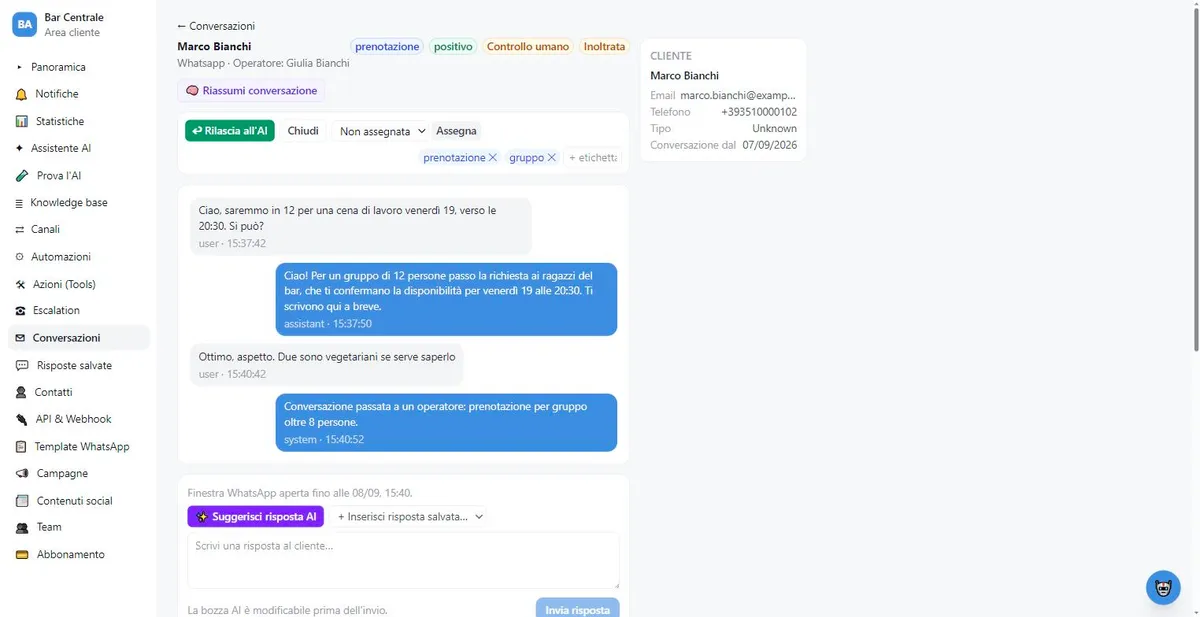
Aprendo una conversazione vedi tutto lo scambio, e sopra i pulsanti per governarla.
Prendi in carico mette in pausa l'assistente: da quel momento risponde solo chi scrive a mano, e il cliente non riceve più risposte automatiche. È la cosa da fare quando una richiesta è delicata o quando l'assistente ha capito male.
Quando hai finito, Rilascia all'AI lo rimette al lavoro. Ricordatene: se te ne dimentichi, l'assistente resta zitto su quella conversazione e il cliente successivo aspetta te.
Assegna indica a chi del team tocca. Chiudi archivia: la conversazione non sparisce, resta nel filtro "Chiuse" e si riapre se il cliente riscrive.
Rispondere a mano
In fondo c'è il riquadro per scrivere. Due aiuti che vale la pena usare:
- Suggerisci risposta AI scrive una bozza al posto tuo, che puoi correggere prima di inviare. Utile quando la risposta è lunga ma standard.
- Inserisci risposta salvata pesca uno dei testi pronti che hai preparato nella sezione Risposte salvate. Un clic invece di riscrivere ogni volta le stesse frasi.
Le note interne sono un caso a parte: le scrivi nella conversazione ma il cliente non le vede. Servono a lasciare un promemoria ai colleghi — "ha già chiamato ieri", "sconto concordato col titolare".
La finestra di 24 ore di WhatsApp
Sulle conversazioni WhatsApp, sopra il riquadro di risposta, compare fino a quando puoi rispondere liberamente.
È una regola di WhatsApp, non nostra: puoi scrivere quello che vuoi solo entro 24 ore dall'ultimo messaggio del cliente. Passate quelle, il testo libero viene rifiutato e per ricontattarlo serve un modello approvato in anticipo (vedi il capitolo sui template).
Tradotto in pratica: se un cliente scrive di sera e gli rispondi due giorni dopo, non ce la fai. Le conversazioni WhatsApp vanno chiuse in giornata.
Etichette e categorie
L'assistente assegna da solo una categoria a ogni conversazione — informazioni, preventivo, reclamo e così via — e la trovi nei filtri e nelle statistiche.
Le etichette invece le metti tu, e servono a ritrovare le cose a modo tuo: "da richiamare", "catering", "cliente abituale". Si aggiungono e si tolgono con un clic e valgono come filtro nell'elenco.
Esportare
Il pulsante in alto scarica l'elenco in un file che si apre con un foglio di calcolo, rispettando i filtri attivi in quel momento. Comodo per farci due conti a fine mese.